.png)


3 Cách Xem Và Chuyển Ảnh Từ Paper Shoot Nhanh Chóng, Dễ Dàng

Đã cập nhật: 13 thg 10

Từ lúc bấm máy đến khi chia sẻ – đây là cách đơn giản nhất để xem ảnh từ Paper Shoot.
Sau một ngày mang Paper Shoot đi chụp khắp nơi, chắc hẳn điều ai cũng háo hức nhất chính là xem thành quả của mình. Một trong những điều thú vị của Paper Shoot chính là cảm giác chờ đợi ảnh hiện ra, giống như trải nghiệm chụp film ngày xưa – vừa hồi hộp, vừa đầy bất ngờ.
Vậy làm thế nào để xem và chuyển ảnh từ Paper Shoot sang điện thoại hoặc máy tính? Dưới đây là 3 cách đơn giản nhất để bạn lựa chọn.
Cách 1: Dùng đầu đọc thẻ nhớ SD – Nhanh nhất
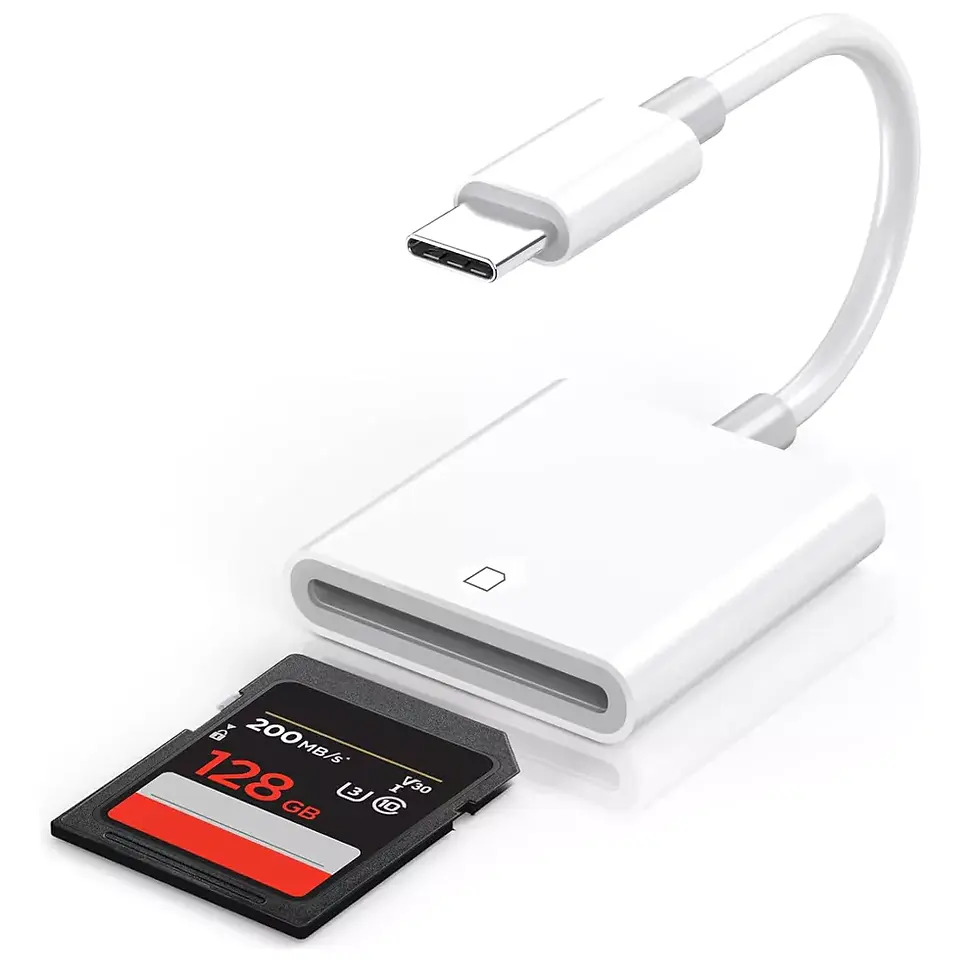
Phù hợp với: Những ai muốn xem ảnh ngay lập tức.
Nếu bạn là kiểu người chụp xong là muốn xem ngay ảnh đẹp hay xấu, đây chắc chắn là cách tiện nhất.
Các bước thực hiện:
Bước 1: Nhẹ nhàng tháo thẻ Micro SD khỏi máy Paper Shoot (ấn nhẹ để thẻ bật ra).
Bước 2: Lắp thẻ nhớ vào đầu đọc thẻ SD.
Bước 3: Kết nối đầu đọc với điện thoại (Lightning hoặc USB-C tùy thiết bị).
Bước 4: Mở thư viện ảnh hoặc ứng dụng quản lý tệp trên điện thoại.
Bước 5: Chọn ảnh muốn chuyển vào máy.
Bước 6: Import ảnh và lưu vào điện thoại.
Lưu ý:
Sau khi chuyển ảnh, bạn có thể xóa ảnh trong thẻ nhớ để giải phóng dung lượng.
Nên xem qua toàn bộ ảnh trước rồi chọn những ảnh muốn lưu.
Cách 2: Chuyển ảnh qua máy tính – Ổn định nhất
Phù hợp với: Người thích xem ảnh trên màn hình lớn hoặc muốn lưu trữ lâu dài.
Nếu không quá vội, đây là cách an toàn và ổn định để quản lý ảnh.
Các bước thực hiện:
Bước 1: Tháo thẻ SD khỏi máy ảnh.
Bước 2: Cắm thẻ vào khe đọc thẻ trên máy tính.
Bước 3: Máy tính sẽ tự nhận diện thẻ nhớ như một ổ lưu trữ.
Bước 4: Mở thư mục ảnh trong thẻ.
Bước 5: Chọn và sao chép ảnh vào máy tính.
Bước 6: Sau khi hoàn tất, nhớ eject thẻ nhớ an toàn trước khi tháo ra.
Bước 7: Lắp lại thẻ vào máy ảnh để tiếp tục sử dụng.
Trường hợp cần lưu ý:
Nếu đèn báo thẻ nhớ phía sau máy nhấp nháy liên tục, có thể:
Thẻ nhớ đã đầy
Thẻ đang gặp lỗi
Lúc này, hãy sao lưu dữ liệu sớm và dọn bớt dung lượng trong thẻ.
Cách 3: Kết nối trực tiếp bằng cáp USB-C – Tiện lợi nhất

Phù hợp với: Người ngại tháo thẻ nhớ hoặc muốn vừa sạc vừa chuyển ảnh.
Điểm tiện lợi là dây USB-C đi kèm máy không chỉ dùng để sạc mà còn hỗ trợ truyền dữ liệu.
Các bước thực hiện:
Bước 1: Dùng cáp USB-C đi kèm Paper Shoot.
Bước 2: Kết nối một đầu vào máy ảnh.
Bước 3: Cắm đầu còn lại vào máy tính.
Bước 4: Máy tính sẽ nhận diện Paper Shoot như một ổ lưu trữ ngoài.
Bước 5: Mở thư mục ảnh để xem.
Bước 6: Chọn và sao chép ảnh bạn muốn lưu.
Ưu điểm:
Có thể vừa sạc vừa chuyển ảnh (Lưu ý chỉ cắm sạc khi đang lắp pin sạc lại nhiều lần, không dùng pin thường sẽ dẫn đến chập và hỏng máy)
Không cần tháo thẻ nhớ
Tiện khi chuyển nhiều ảnh cùng lúc
Mẹo Quản Lý Ảnh Hiệu Quả
1. Sắp xếp ảnh theo thư mục
Bạn có thể tạo folder theo ngày hoặc sự kiện để dễ tìm hơn.
Ví dụ:
2026-06-20_CafeWithFriends
2026-06-22_DaLatTrip
2. Sao lưu ảnh thường xuyên
Đừng quên backup những tấm ảnh quan trọng lên:
Cloud storage
Ổ cứng ngoài
Laptop cá nhân
Việc dọn dẹp thẻ nhớ định kỳ cũng giúp máy hoạt động ổn định hơn.

Một Số Lỗi Thường Gặp
Không đọc được thẻ nhớ?
Hãy kiểm tra:
Thẻ đã gắn đúng chưa
Thẻ có bị hỏng vật lý không
Nếu cần, thử format thẻ bằng máy tính
⚠️ Lưu ý: Format sẽ xóa toàn bộ dữ liệu, nên nhớ sao lưu trước.
Ảnh bị mờ hoặc chất lượng không như mong muốn?
Có thể do:
Tay rung khi chụp
Lens bị bám bụi hoặc dấu vân tay
Môi trường quá tối
Paper Shoot không có flash, vì vậy trong điều kiện thiếu sáng, bạn nên:
Chụp ở nơi có ánh sáng tốt hơnhoặc
Sử dụng phụ kiện đèn ring light hỗ trợ
Dù bạn chọn cách nào, điều quan trọng nhất vẫn là tìm ra phương thức phù hợp với thói quen của mình.
Một phần thú vị của Paper Shoot nằm ở cảm giác chờ đợi để nhìn thấy thành quả sau mỗi lần bấm máy. Chính điểm đặc biệt ấy lại khiến từng khoảnh khắc trở nên đáng nhớ hơn.
Chúc bạn có thật nhiều bức ảnh đẹp cùng Paper Shoot 📸
------
Paper Shoot Vietnam
Website: www.papershoot.vn
Instagram: https://www.instagram.com/papershoot.vn/
Hotline: 0869280716


Bình luận